
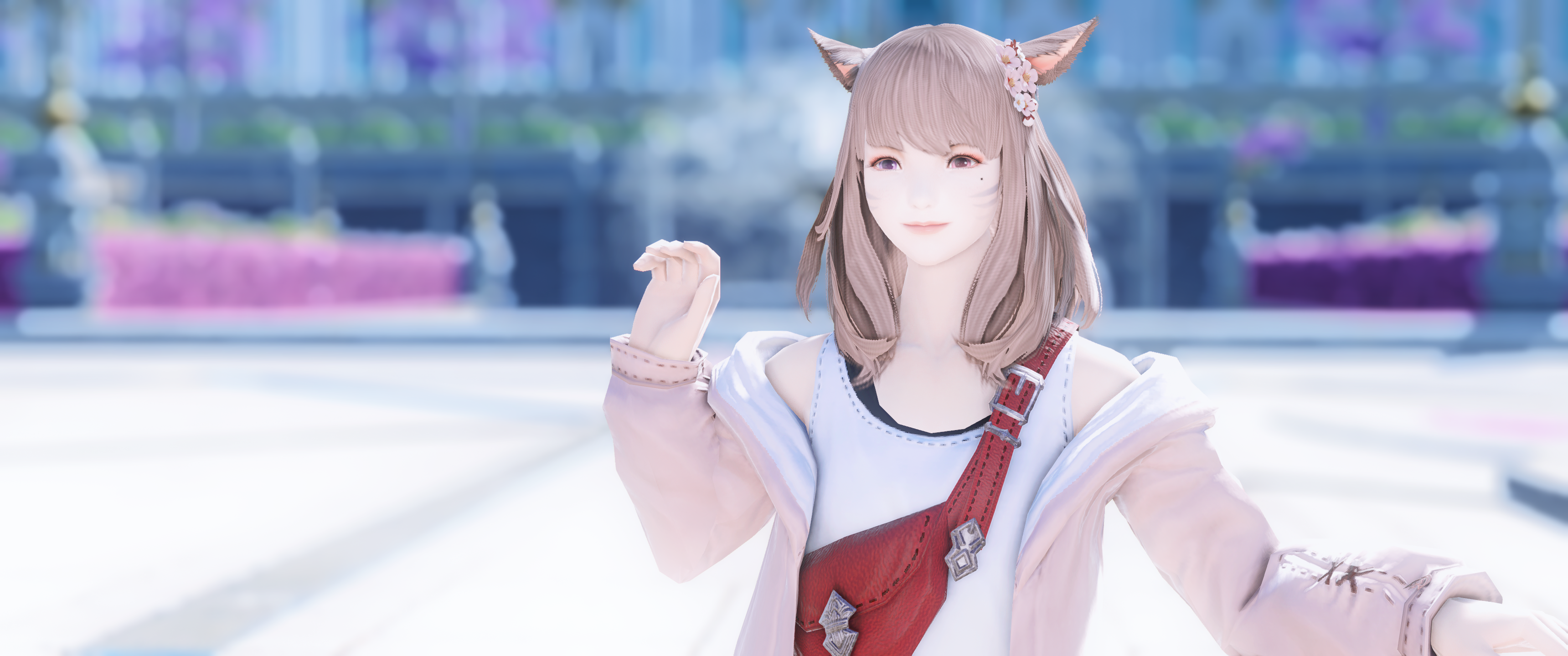
FF14のスクリーンショットをもっときれいに撮りたい人におすすめのGshedeを一から導入する方法をご紹介します。ReshadeというプログラムをFF14向けに作ったのがGshadeです。
Gshadeはホワイトバランスや露光量、コントラスト、ハイライト、シャドウ、テクスチャ、彩度といった写真撮影に欠かせない基本補正を有志たちがプリセットとして用意してくれている画像加工ツールです。なので初心者の方でもプロが撮ったようなスクリーンショットを撮ることができるツールです。
私もスクリーンショットを撮るときは必ず使っております。PC版でFF14をプレイされているなら是非導入してみてください。
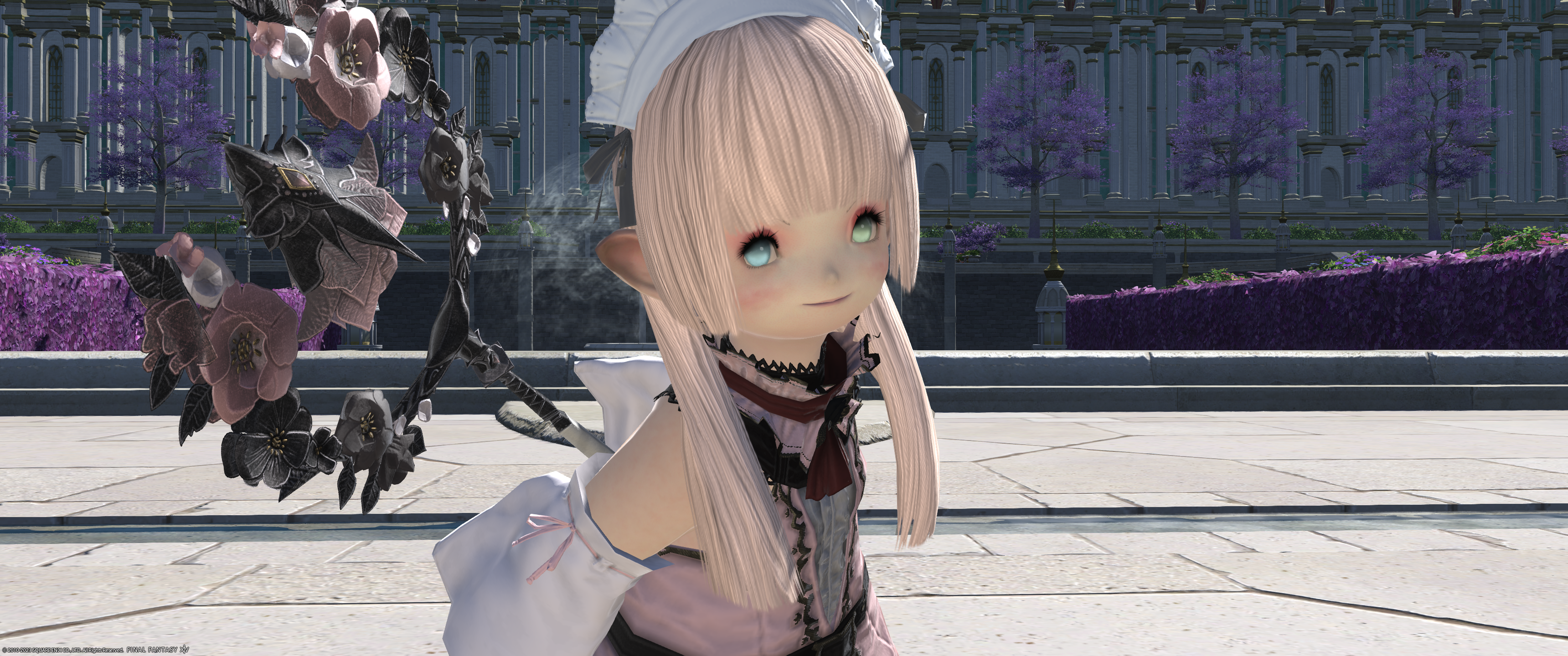
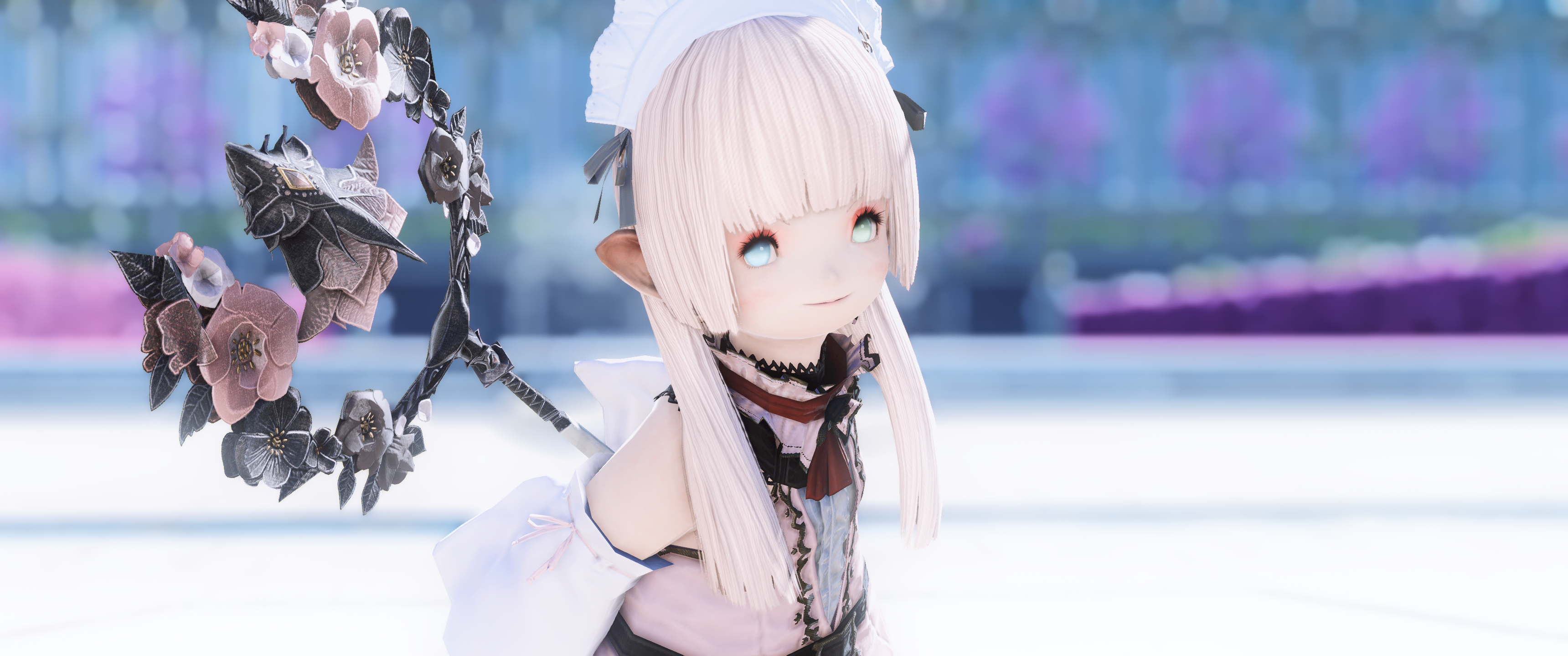
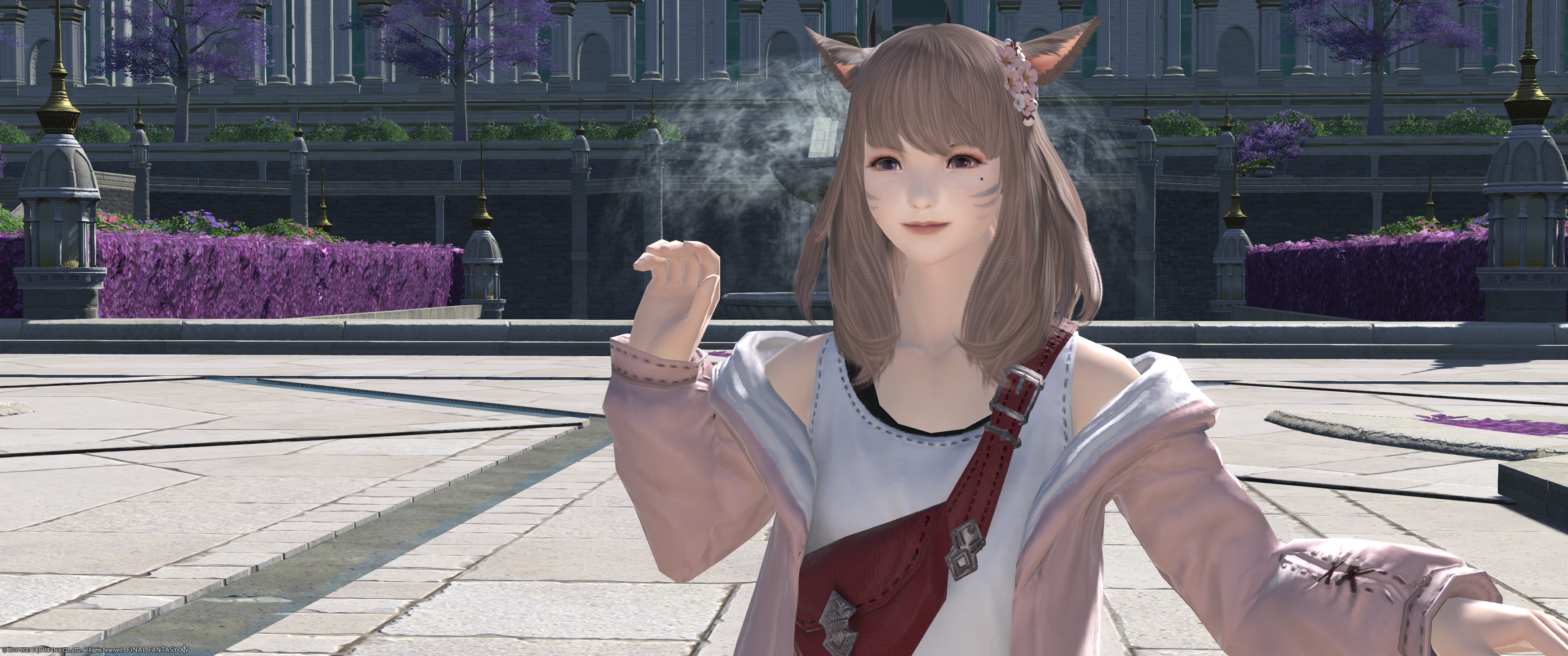
Gshadeをダウンロードしてインストールする
ダウンロードする
ダウンロードページにいきます。
Gshadeをダウンロードします。今回はWindowsでダウンロードする手順になります。
インストーラーを起動する前にFF14を終了しておきましょう。
インストーラーを起動する
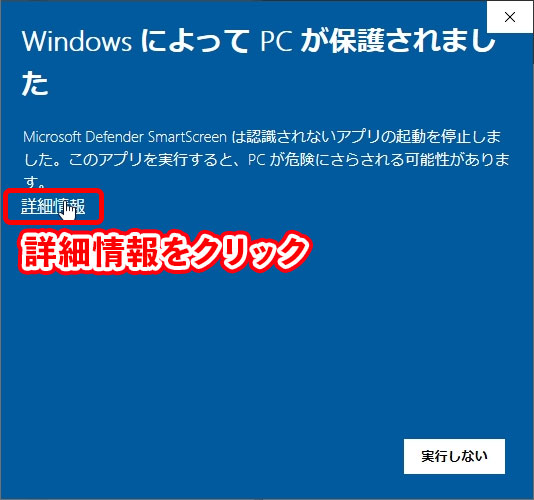
インストーラを起動すると警告が出てきます。詳細情報をクリックします。
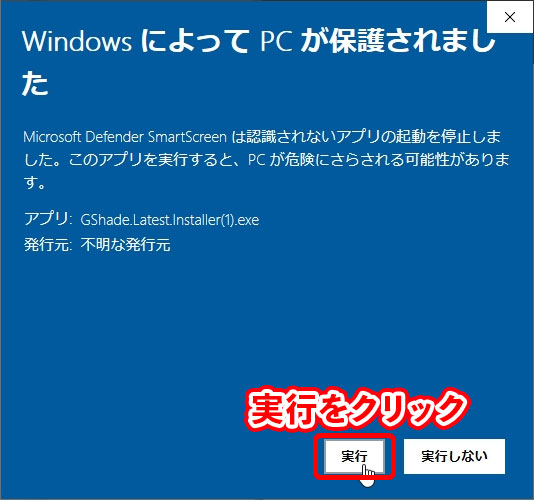
実行をクリックします。
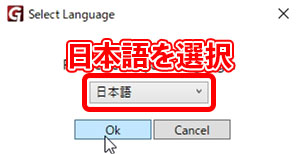
ダウンロードが完了したらインストーラーを起動して言語を選択します。
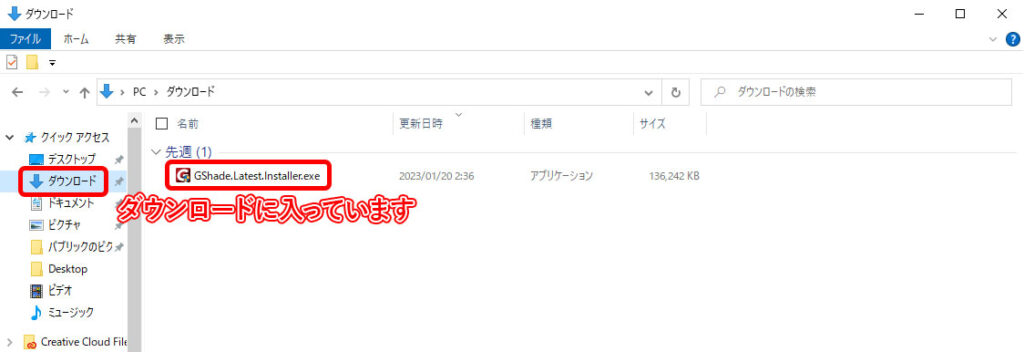
もしインストーラーが出てこない場合は【エクスプローラー】→【ダウンロード】に【GShade.Latest.Installer.exe】が入っていると思いますので、そのファイルをダブルクリックで起動することができます。
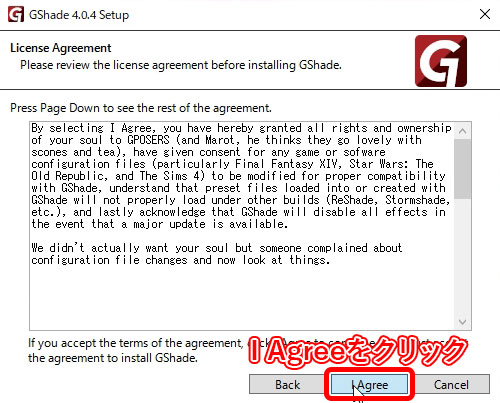
I Agreeをクリックします。
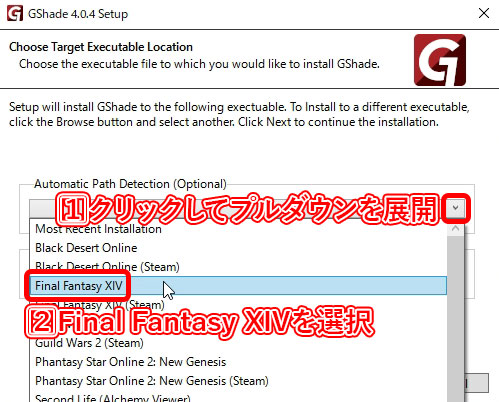
次の画面でプルダウンを展開してFinal Fantasy XIVを選択してください。Steamの方はFinal Fantasy XIV(Steam)を選択してください。
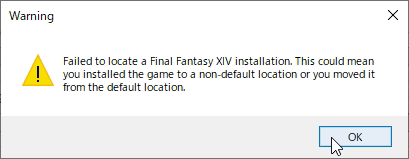
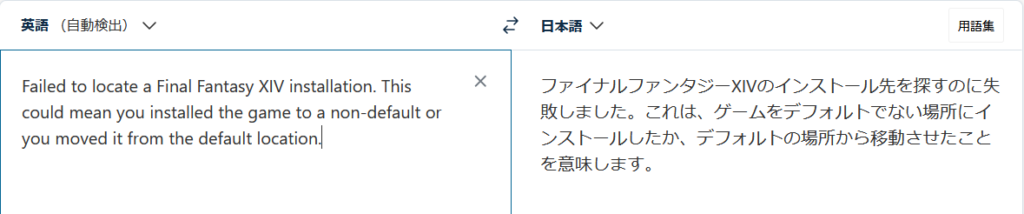
このような警告がでますがOKを押して大丈夫です。以下翻訳画像を置いておきます。
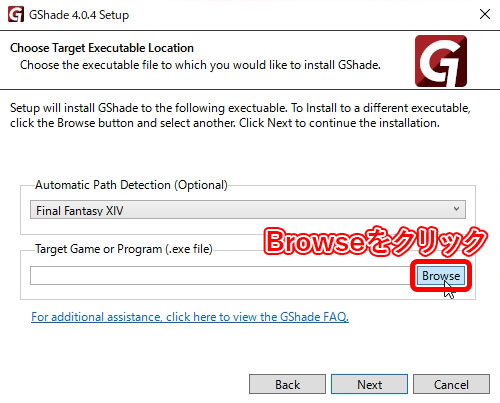
Browseをクリックします。
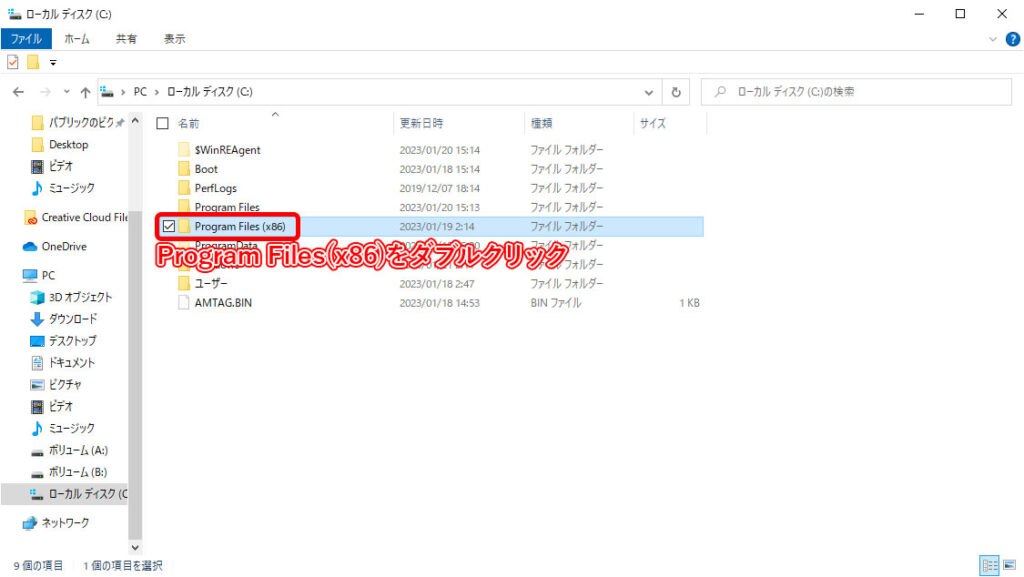
CドライブからProgram Files(x86)をダブルクリックします。
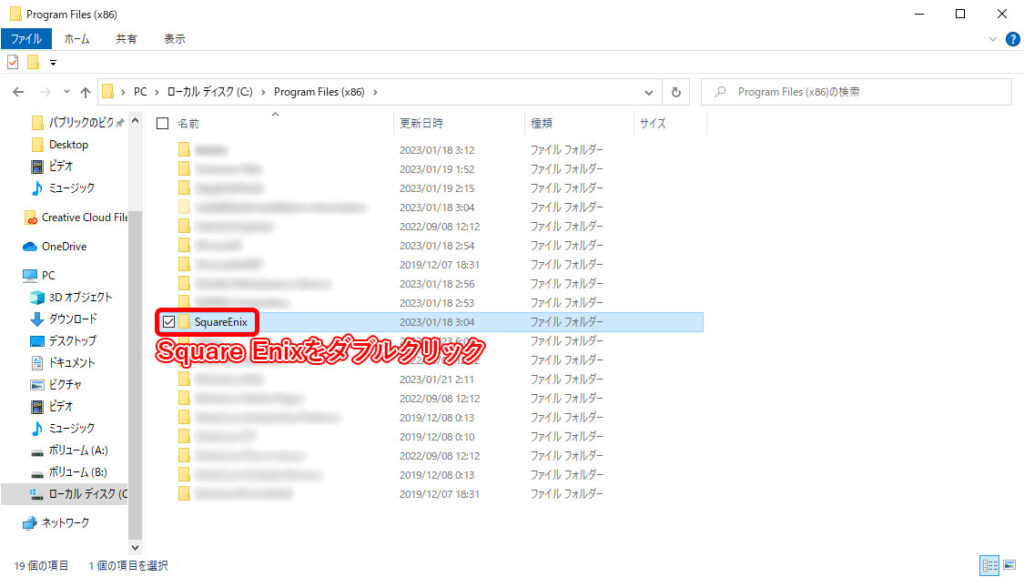
Square Enixをダブルクリックします。
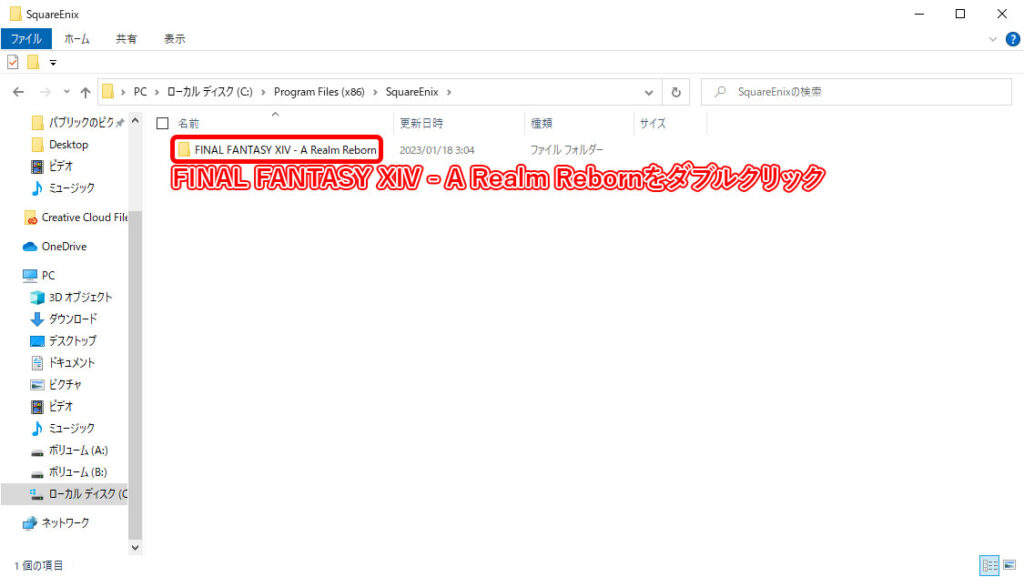
FINAL FANTASY XIV – A Realm Rebornをダブルクリックします。
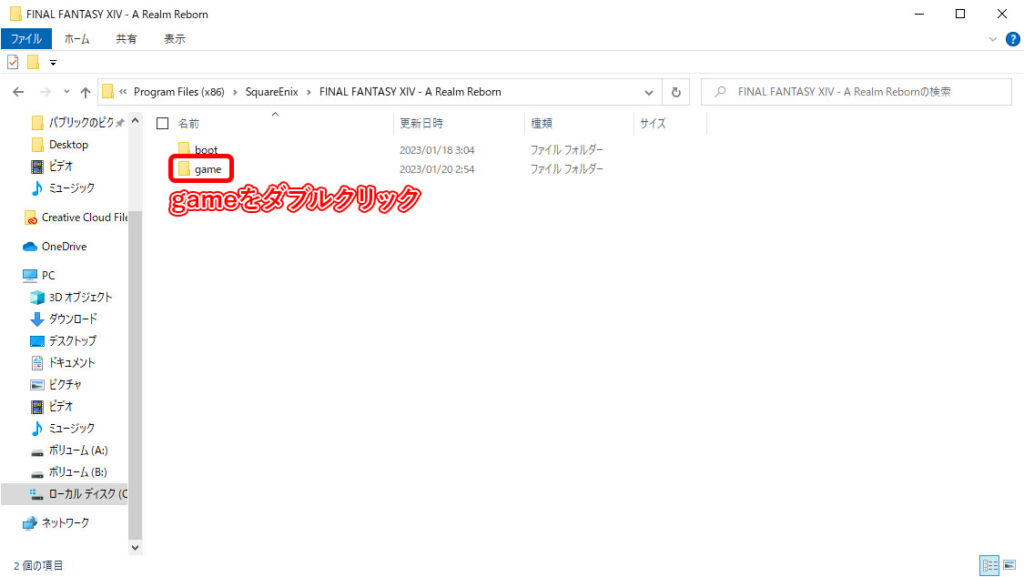
gameをダブルクリックします。
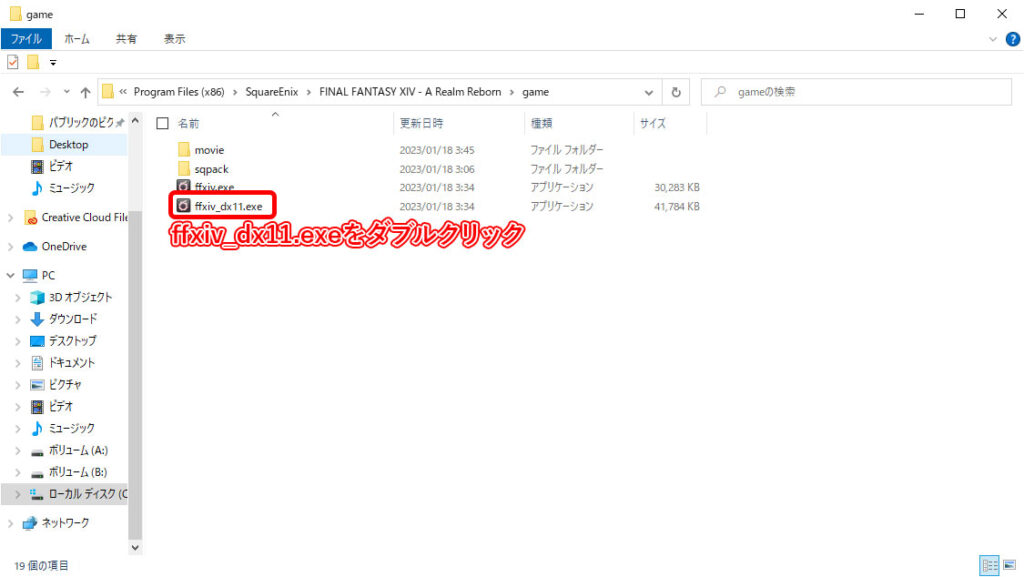
ffxiv_dx11.exeをダブルクリックします。
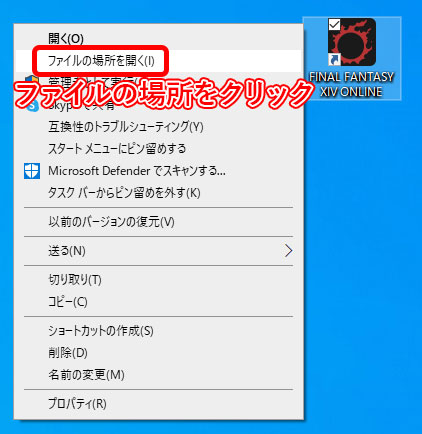
もしファイルの場所が分からなくなった場合、FF14ランチャーを右クリックしてファイルの場所を開くをクリックするとbootのフォルダがあるので、1つ前に戻るとgameのフォルダがあります。
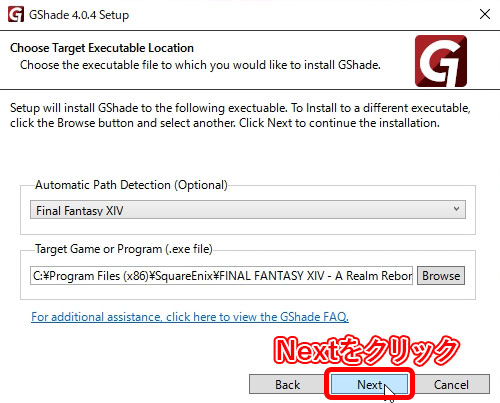
Nextをクリックする。
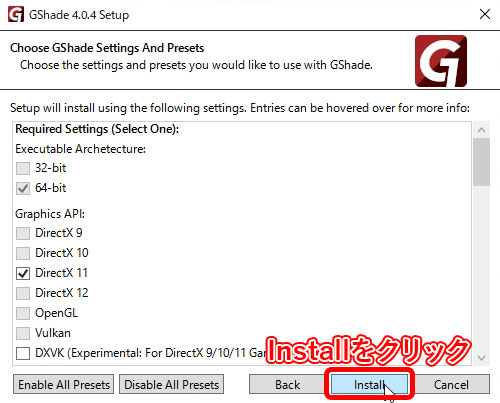
Installをクリックします。ここではインストールするオプションやプリセットを選択することができますが、今回はデフォルトのままインストールします。
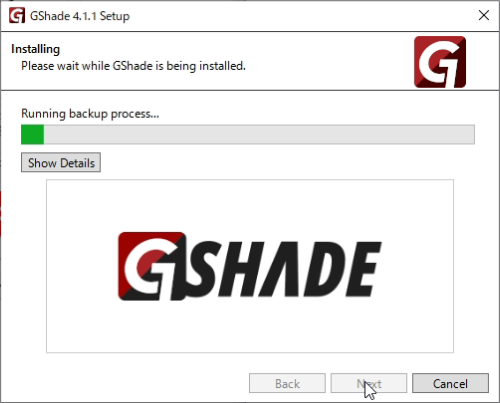
インストール中…すぐ終わります。
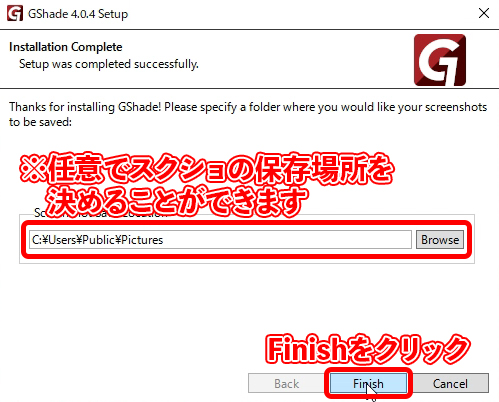
ここは撮影したスクリーンショットの保存場所を決めることができます。問題がなければFinishをクリックしてください。
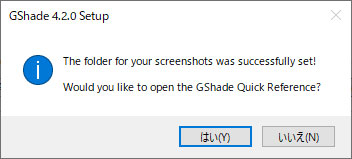
最後にGshadeの説明書を読みますか?と英語のアナウンスがありますが説明書も英語なので今回はスルーします。これでGshadeののインストールが完了しました。
Gshadeで撮影する
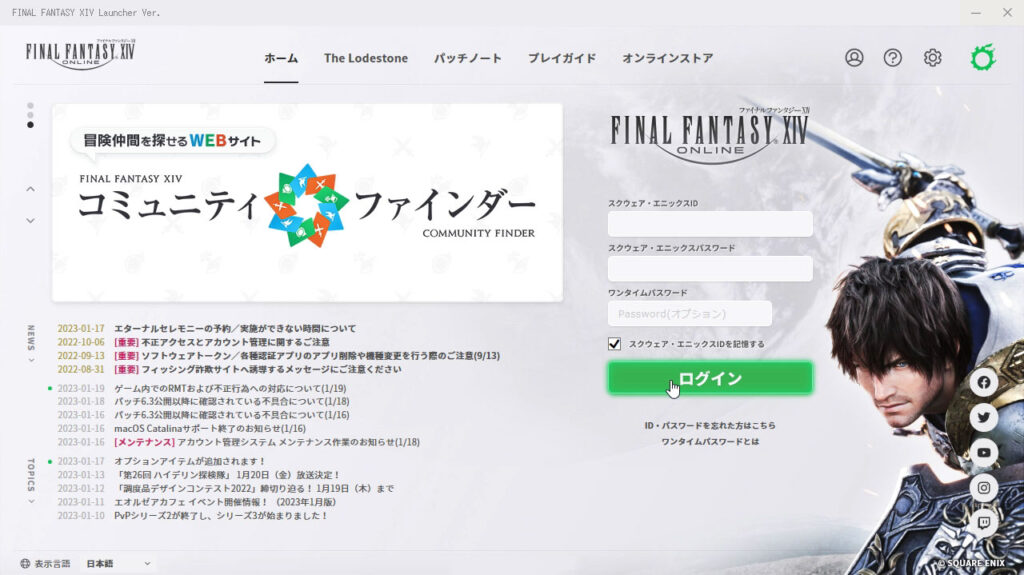
GshadeはFF14を起動すると自動で立ち上がります。ランチャーからログインします。

FF14を起動したら、Shift+Backspaceを押します。この表示は一瞬で消えるみたいです。
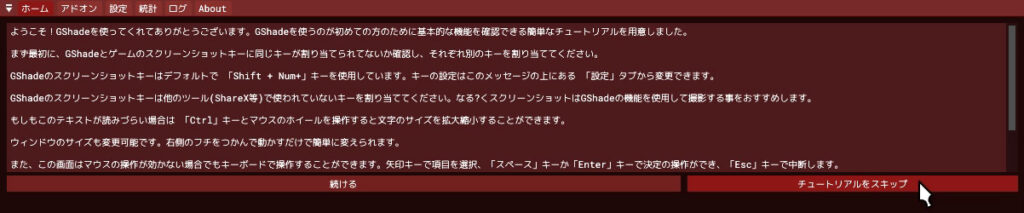
開くとGshadeのチュートリアルが始まります。興味のある方は続けるをクリックしてください。今回はスキップします。
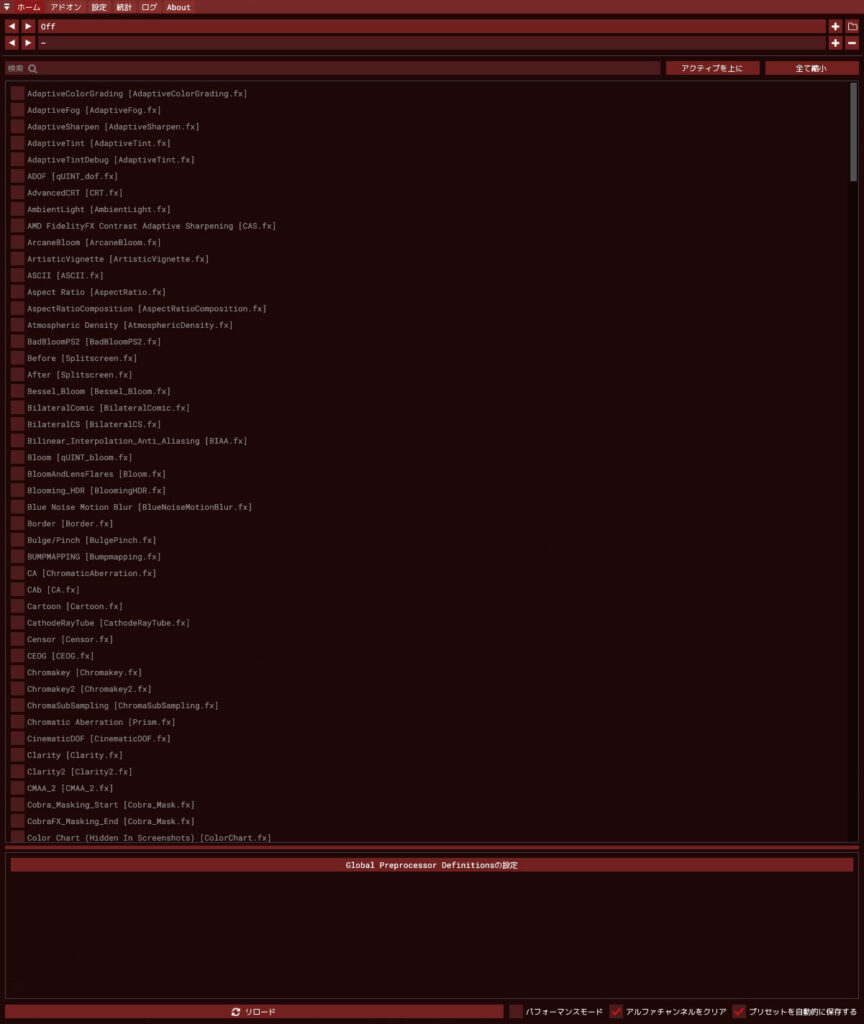
これがGshadeのホーム画面になります。まず先にGshade側の設定をしていきます。
Gshadeの設定を行う
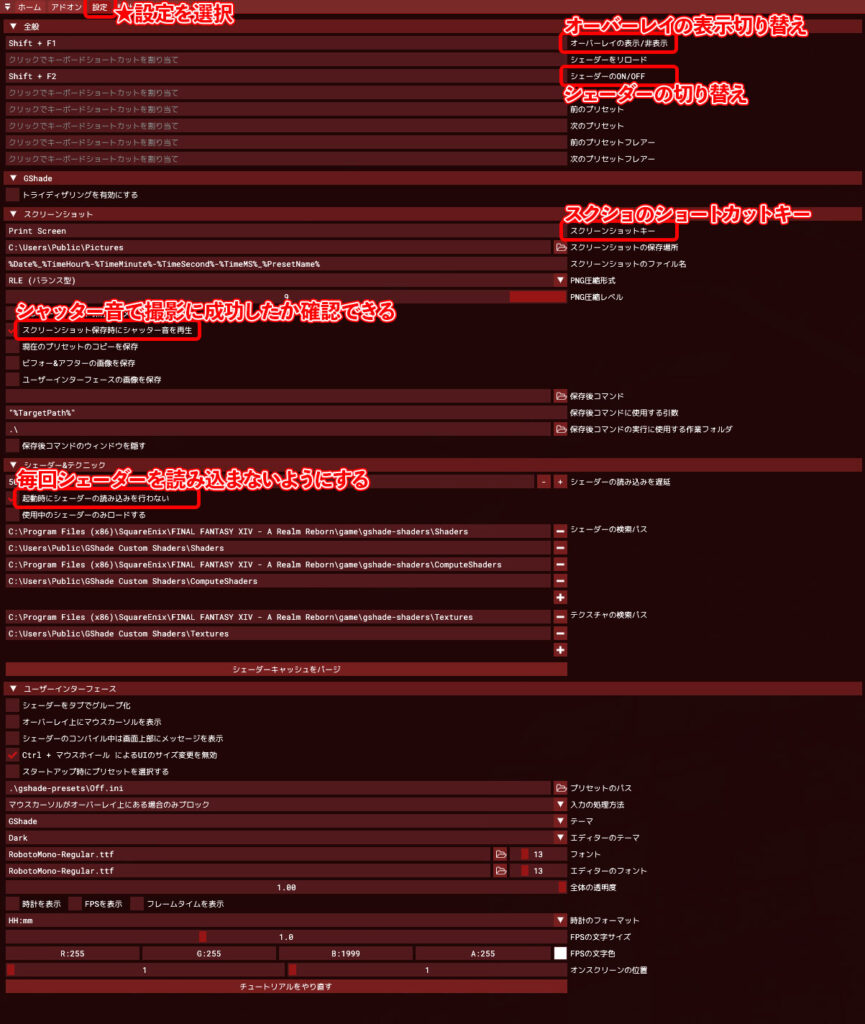
左上の設定をクリックします。
オーバーレイの表示/非表示
初期は Shift+Backspace になっています。Gshadeのオーバーレイのホームを表示するときに使うショートカットキーになります。私はShift+F1に設定しています。
シェーダーのON/OFF
初期は Shift+F3 になっています。シェーダー(エフェクト)のON/OFFの切り替えするときのショートカットキーを設定できます。
スクリーンショットキー
初期は Shift+Numpad になっています。Gshadeのシェーダーを通したスクリーンショットを撮ることのできるキーを設定できます。私はPrintキーに設定しています。FF側と同じにしておくことでシェーダー有りと無しのスクリーンショットを撮ることができます。
スクリーンショット保存時にシャッター音を再生
撮影するときに音を鳴らしてくれます。スクリーンショットの撮影に成功したかわからないときがあるので私はチェックを入れています。
起動時にシェーダーの読み込みを行わない
GshadeはFF14を起動する度に読み込みをしてシェーダーを表示させるので、ここにチェックを入れておくことでそれを防ぐことができます。
設定は以上です。これから実際に撮影をしていきます。
プリセットを選んで撮影をする
プリセットを選んで撮影します。今回は戦闘中にも使えるFairyのGameplayを使って景色の撮影をしていこうと思います。
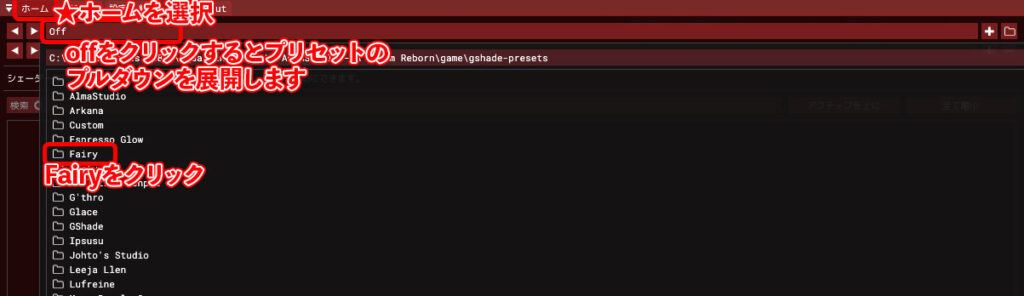
左上のタブからホームを選択してoffのところをクリックします。するとプリセットのプルダウンが表示されますのでFairyをクリック選択します。
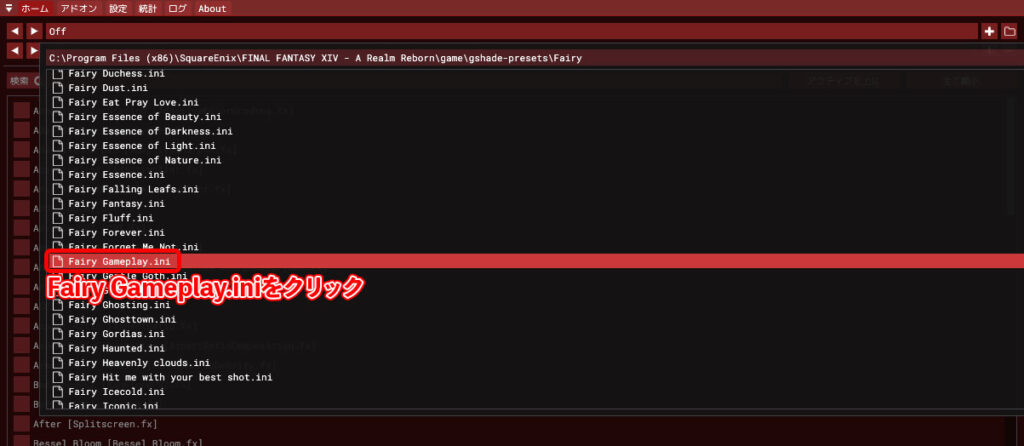
Fairy Gameplay.iniをクリックします。これでプリセットのエフェクトが反映されました。
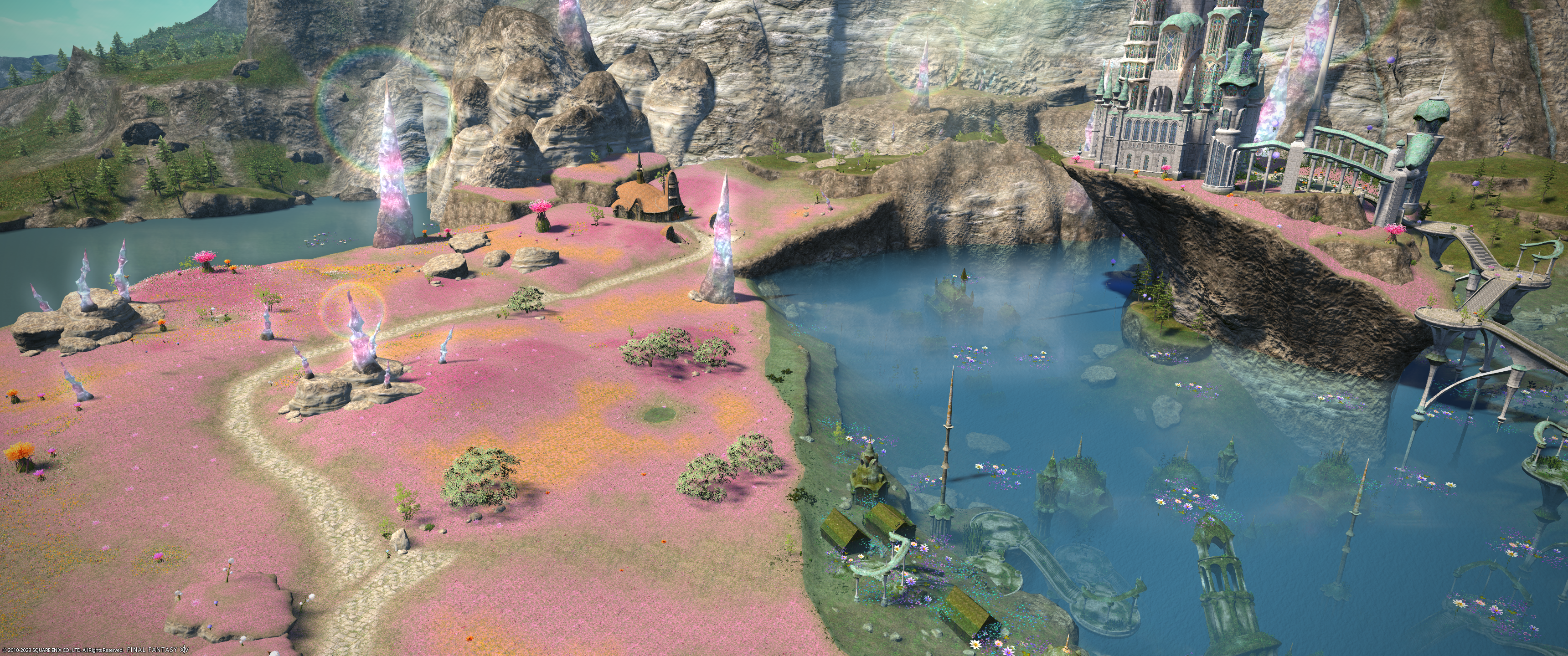
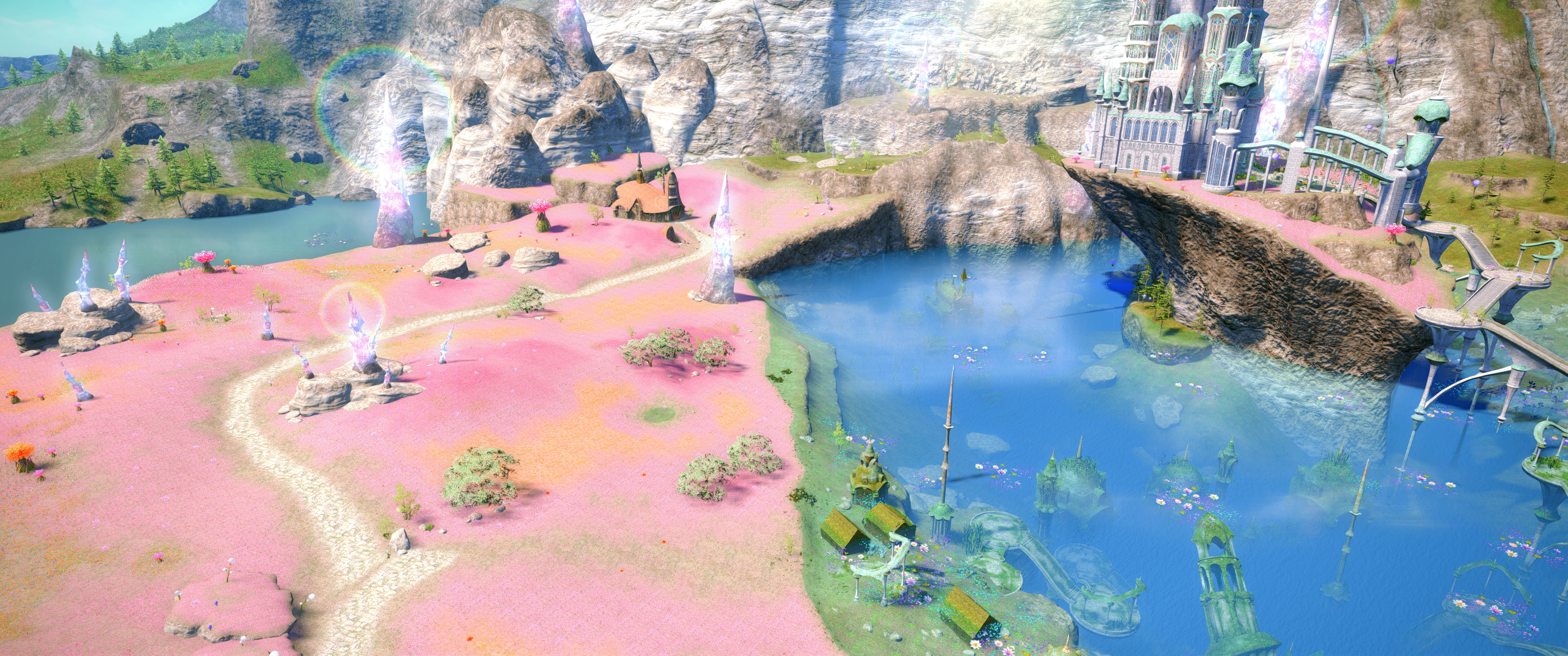
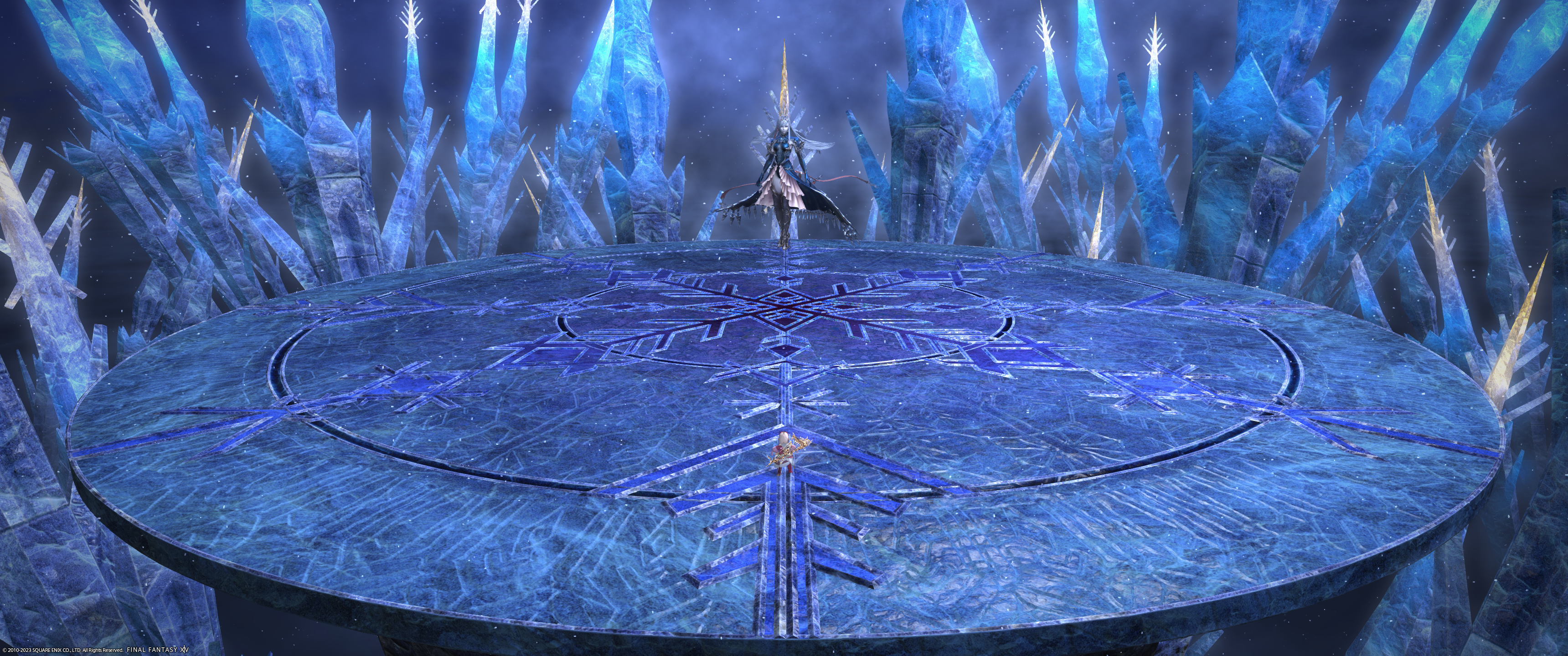
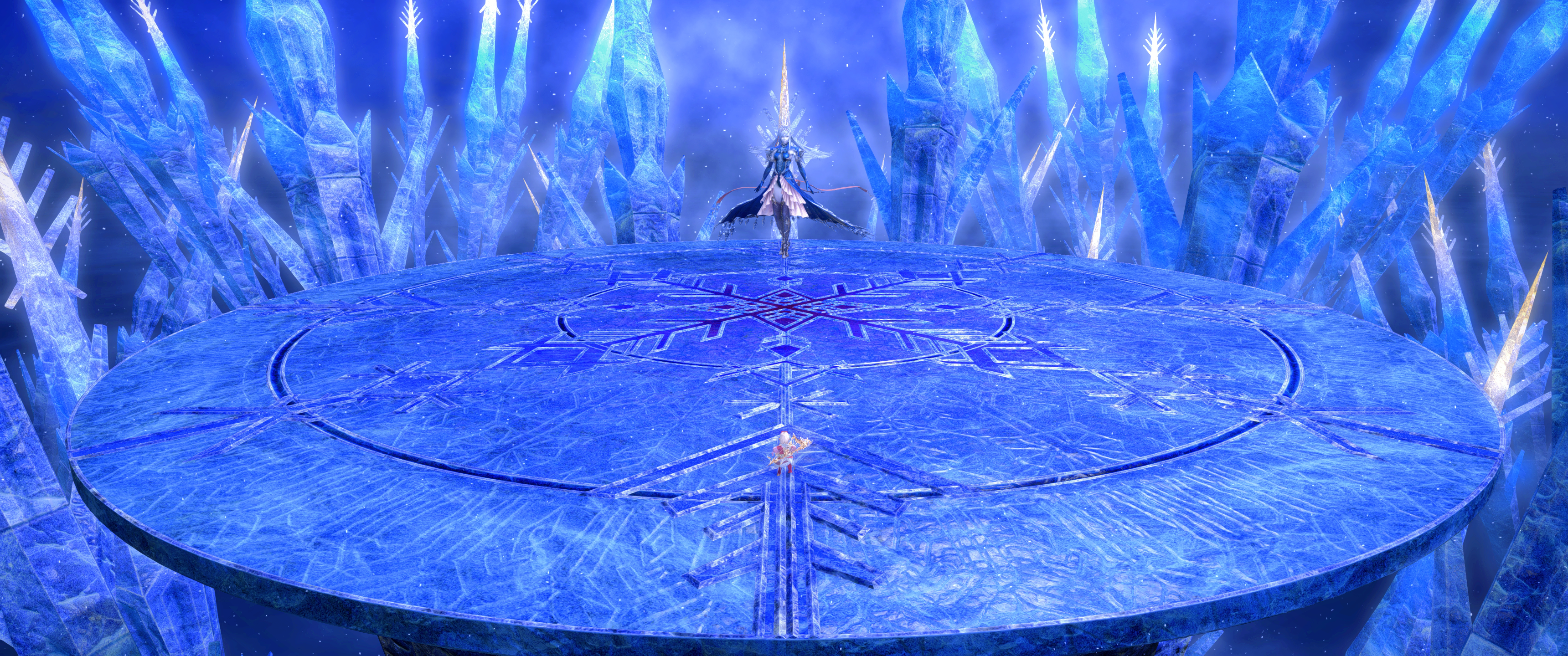

めちゃくちゃ綺麗じゃないですか!?!?
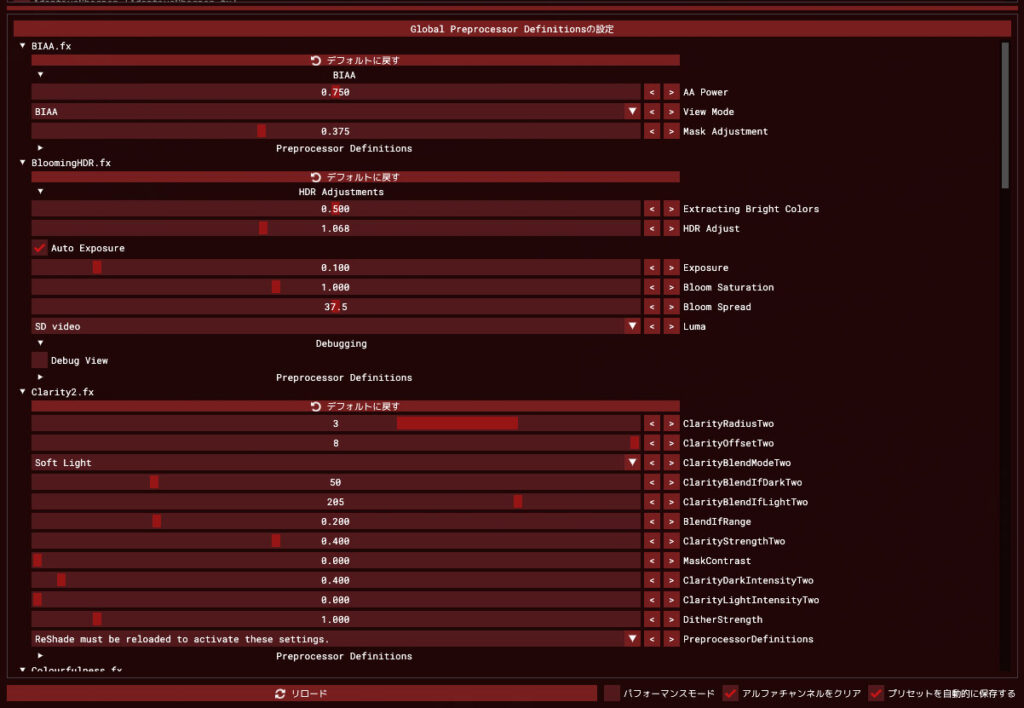
プリセット一覧の下にシェーダーの設定を変えることができますが、あまり触らないほうがいいです。もし変に触ってしまったらデフォルトに戻すをクリックすると大丈夫です。
コピーライトを入れる
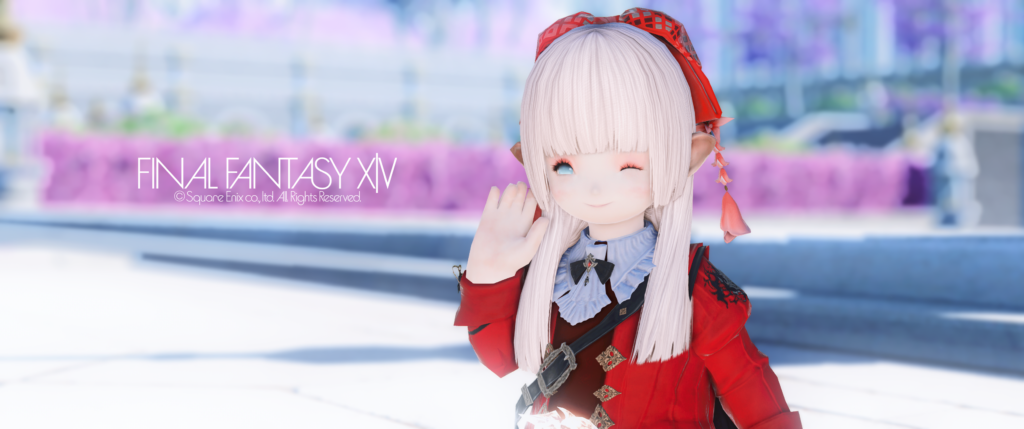
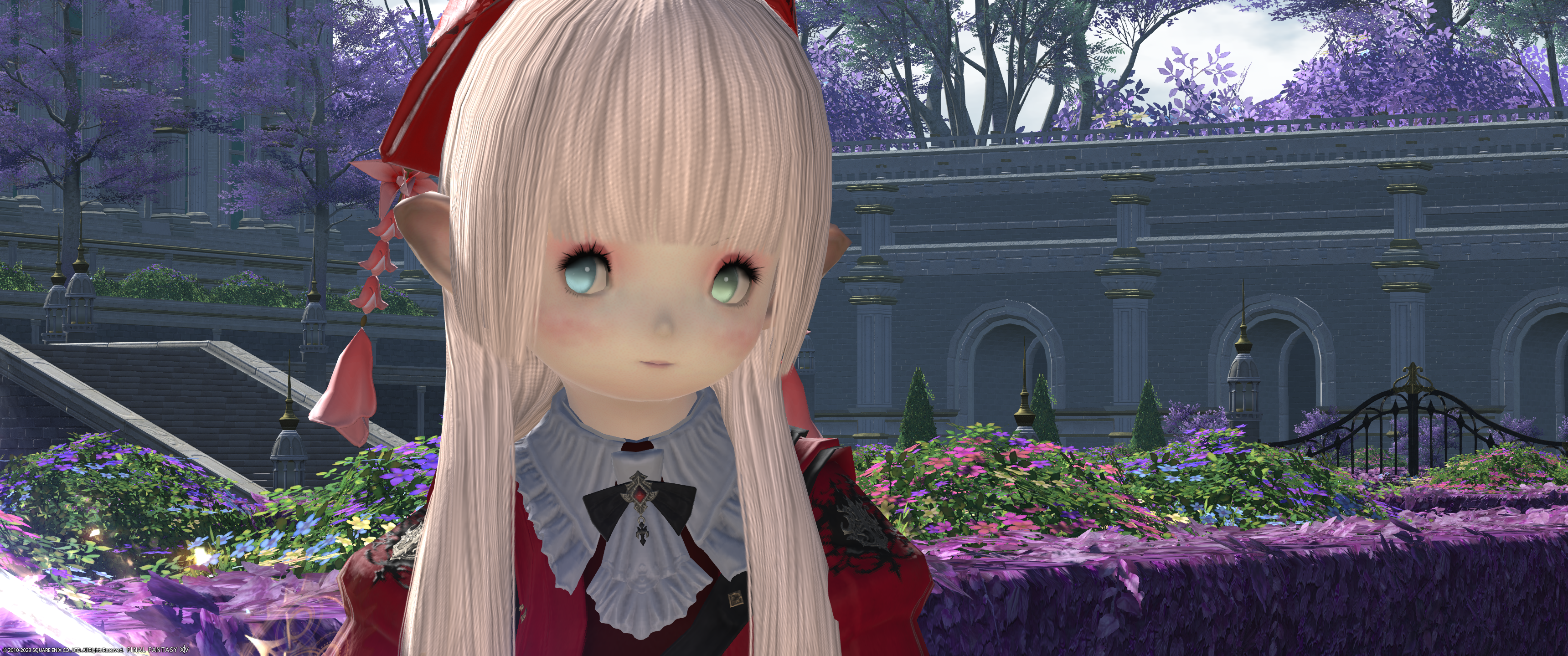
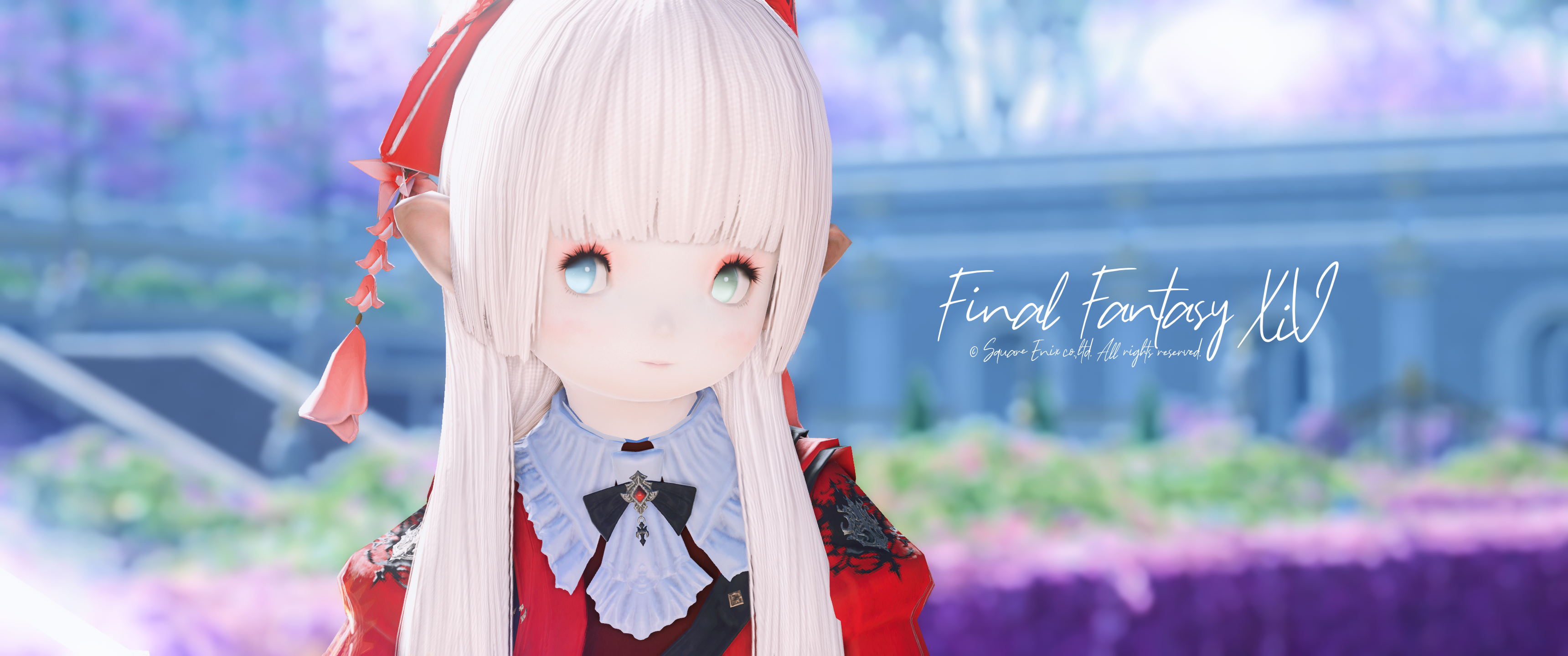
上記の画像のように誰でも簡単にコピーライトを入れることができます。
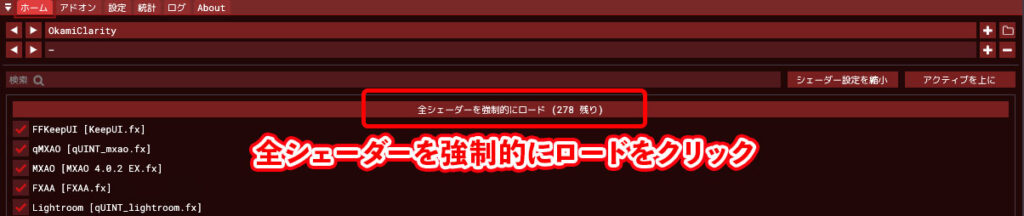
ホームタブから全シャーダーを強制的にロードをクリックします。
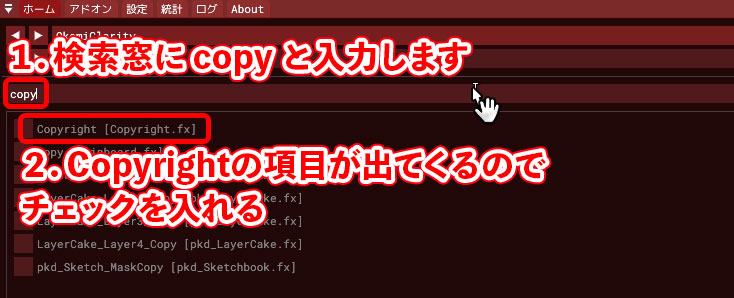
検索窓にcopyと入力し、検索結果にあるCopyrightにチェックを入れます。

リロードをクリックし、パフォーマンスモードのチェックを外します。
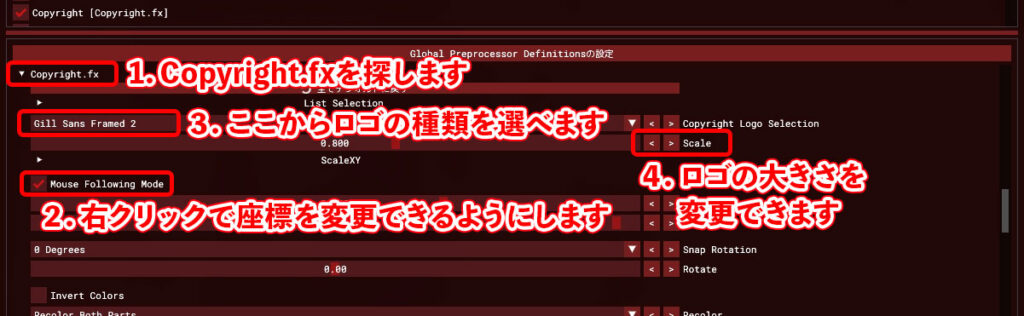
Copyright.fxを探します。ここからいろいろ変更することができるのでたくさん試してみてください。ロゴの種類が豊富で面白いです。
記事は以上になります。

コメント 14件
Neneko colors Rise というプリセットが見当たりません、かわりにNeneko Colors Zeroという中身の何もないプリセットファイルが存在します、主様も同じ状況でしょうか?それとも私だけ存在しないのでしょうか、教えていただけると嬉しいです。 何度か完全に削除したのちに再ダウンロードしましたが、riseのプリセットファイルは入手できませんでした
ん~知らないですね…使ったことないです…すいません
コメント失礼します。
先日、外部ツールのGshadeが使えなくなってしまったのですが、他にSS撮影が綺麗に撮影出来る外部ツールご存知ありませんか?
いきなりコメントごめんなさい。
Reshadeが使えると聞きました。
コメント失礼します。
使ったはいいが、banなど無いのでしょうか?
Gshadeによる垢BANは聞いたことないですね…一応外部ツールの枠にはなります。
このゲーム基本的にはやっていることを表に、出なければBanにはならないですよ。
GShade、ReShadeは技術的にはGPUに生成される予定のデータに対してフィルタをかける形で動作しているため
XIVLauncherに寄っているツールになります。
見た目上Dllinjectionで動作するのでACTより悪質にはなるのかな?(機能としての悪質性は無視して)
今後一斉検挙みたいなルールが適応された際にBANになる可能性を持っているとは思いますよ。
見た目は明らかにツール使っていたとしても、後でPhotoshopで加工した、DPSツールもログ見ながら計算したと言えますので…という風に無理に拡大解釈してグレーを維持してくれてるのが今の運営体制です。
チート対策ソフトが今のころFF14に表立って運用されてはいないので、ある程度わきまえて使えって話です。
チート対策ソフトがあると割とこの辺ツールは弾かれます。
さらちゃん様 分かりやすい記事ありがとうございます!
質問ですが当ページ1枚目のSSは何のプリセットを使用しているのでしょうか?
お教えいただけますと嬉しいです、よろしくお願いします。
コメントありがとうございます!
OkamiClarityです
ご返信ありがとうございました!
Gshadeの保存された画像が.PNGというタイトルで保存され、ディスコード等に貼ると見れない状態にあります。
どうすれば、直りますか…?
コメントありがとうございます
自分の環境では.pngでも問題ないですが、discordは送れるサイズが課金していないと小さかったはず…
もしどうしても送りたいのであれば.jpgに変換できるサイトを探して送ってみるといいかも知れません
画質は少し落ちますが…
最近GShadeを立ち上げると「About」画面が開いた状態になっています
前はプリセットのある「ホーム」だったと思うのですが、、
何か設定で直せますでしょうか?
「スクリーンショットキー」について質問です。
「FF側と同じにしておくことでシェーダー有りと無しのスクリーンショットを撮ることができます」とあるのですが、FF側と同じキーに設定したところ、両方ともシェーダー有りのSSしか撮れません。
FF側で撮影したSSをシェーダー無しのSSにするにはどうしたらいいのでしょうか?
コメントを残す